WinLibs
C++のコンパイラーは、WinLibs から簡単にインストールできる。WinLibs は、主に Windows 向けの無料 C/C++ コンパイラ環境を配布しているサイトで、インストール不要のスタンドアロン版で配布してくれている。ここでインストールするのは GCC と MinGW-w64。
GCC(GNU Compiler Collection)は、C 及び C++ 向けのオープンソースのコンパイラで、MinGW-w64は、Windows 32ビット及び64ビットプラットフォーム向けのオープンソースのCライブラリ。この2つのオープンソースを組み合わせることで、Windows用のC/C++コンパイラが実現する。
GCC と MinGW-w64をインストール
WinLibs の下部にダウンロードリンクがあるので、そこから GCC と MinGW-w64 をダウンロードする。「LATEST」の付いた最新のものをダウンロードすればいい。64bit か 32bit かは、使っているWindows の環境による。特にこだわりがなければ、「Zip archive」をダウンロードすればよい。
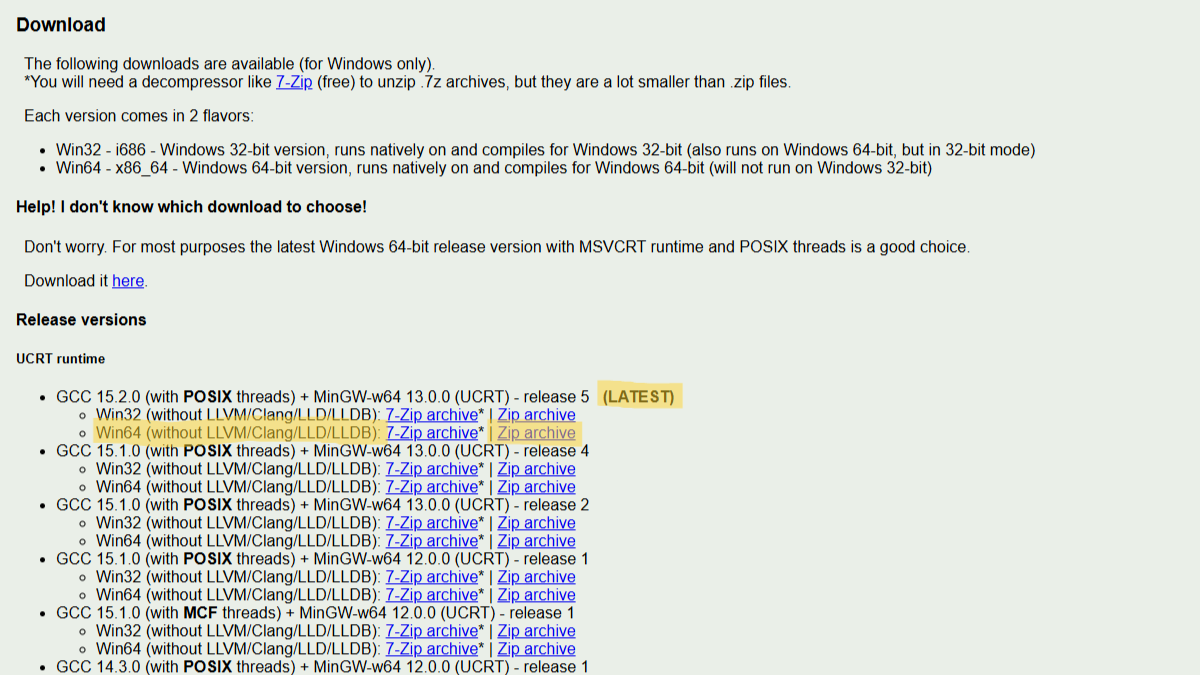
ダウンロードしたらzipファイルを解凍し、mingw64フォルダをCドライブ直下に配置する。
"C:\mingw64"環境パスを通す
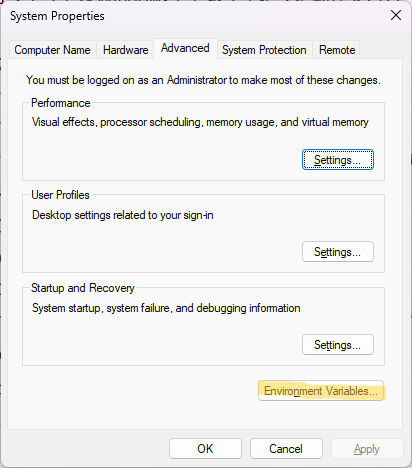
Cドライブ直下に置いた、mingw64フォルダのbinフォルダを環境パスに設定する。Windowの検索で、「環境変数」または「env」で調べると環境変数の設定項目が表示されるので、それを開く。その[環境変数]を選択する。
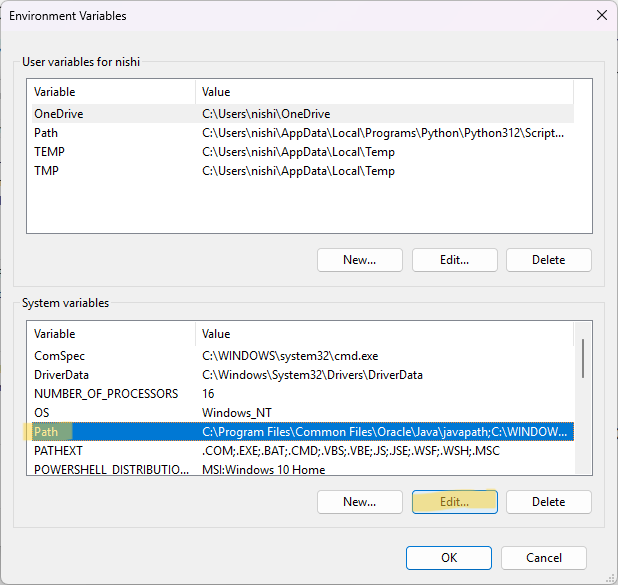
[Path]を選択し、[編集]へ進む。
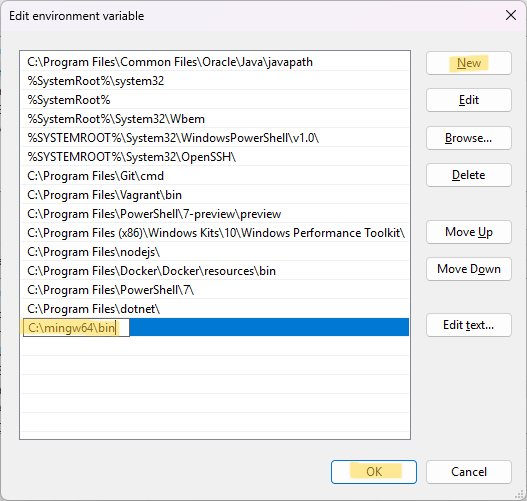
[新規]を選択し、Cドライブに配置したmingw64のbinフォルダのパスを入れ、[OK]を選択すれば C++ のコンパイラーの設定は終わり。
インストールの確認
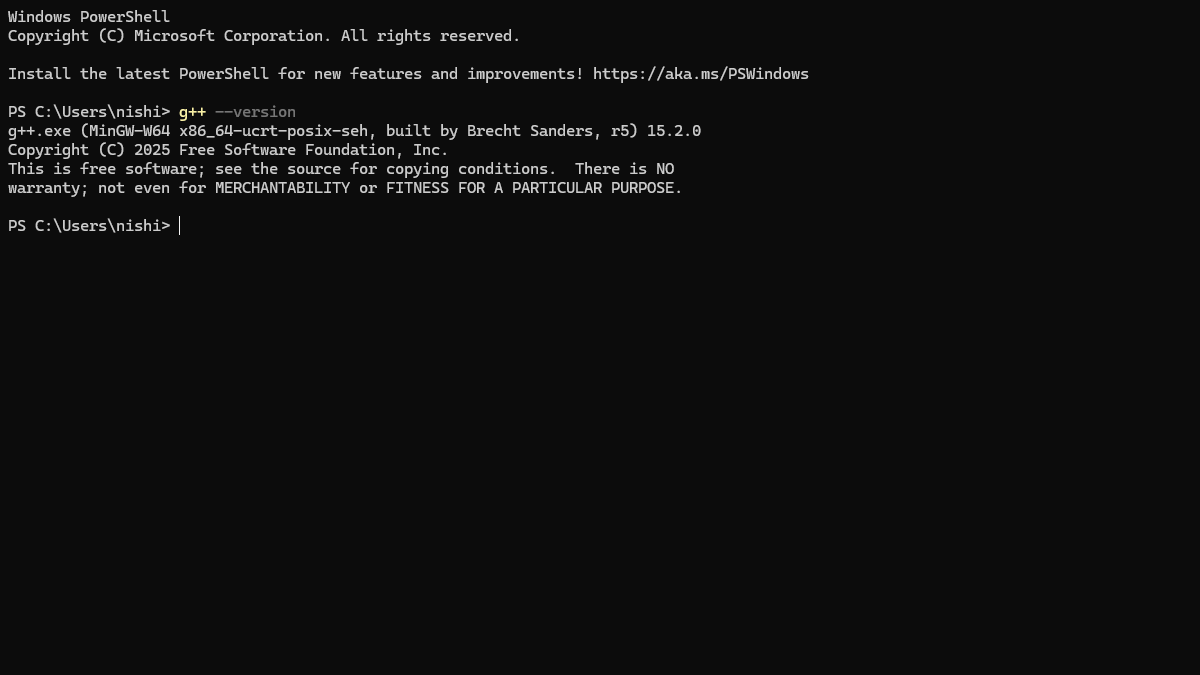
実際に、PowerShellを開いて g++ が使えるか確認する。下記のコマンドでバージョンを確認する。
$ g++ --versionバージョンが表示されれば問題ない。
コンパイルしてみる
test.cpp を作成して簡単なプログラムを書いてコンパイルしてみる。
#include <iostream>
using namespace std;

int main()
{
	cout << "Hello World \n";
}
$ g++ -o test .\test.cppexeファイルが生成されるので実行する。問題なく”Hello World”が出力されたのでOK。
$ .\test.exe
$ Hello World
記事を読んでいただきありがとうございました。